¿Cómo podemos ayudarte?
Guía para crear y gestionar usuarios
En este artículo aprenderás cómo crear un usuario desde el panel de administración de la plataforma Zula.
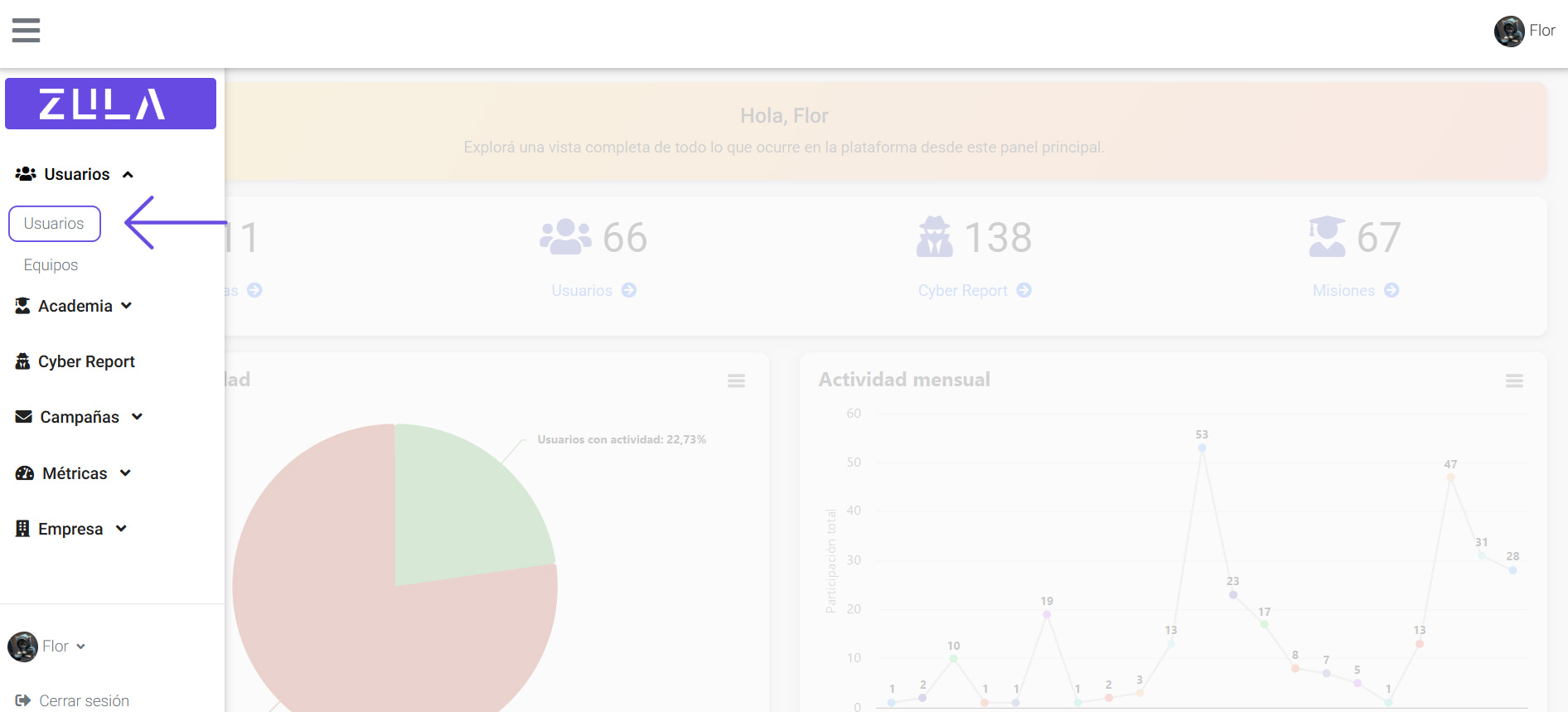
- Ingresa con tu cuenta a la plataforma https://awr.zula.ar/
- Vaya a Admin
- Vaya a Usuarios > Usuarios
Gestión de usuarios: nuevo colaborador
-
- Para crear un usuario haz click en el icono verde 👤

- Seleccione el rol del usuario:
– Usuario: accede a la plataforma para realizar las capacitaciones
– HRBP: acceso limitado, puede visualizar únicamente las métricas
– Admin: administrador general de la plataforma
⚠️ El usuario solo podrá ver los contenidos en el idioma que tenga asignado. - Una vez completados todos los campos, haz click en “Guardar”
- Para crear un usuario haz click en el icono verde 👤
Gestión de usuarios: carga masiva
- Para importar usuarios masivamente haz click en el icono azul 👥

- Descarga el archivo template para utilizarlo como base en la carga de usuarios.
⚠️ Para asegurar una correcta ejecución, no se debe cargar más de 20.000 usuarios por vez.
Gestión de usuarios: crear campaña seleccionando usuarios
- Para crear una campaña seleccionando usuarios, haz click en el icono negro 😯

- Indique el nombre de la campaña, el lanzamiento, la hora y seleccione alguna de las plantillas que figuran en el desplegable
Gestión de usuarios: acción
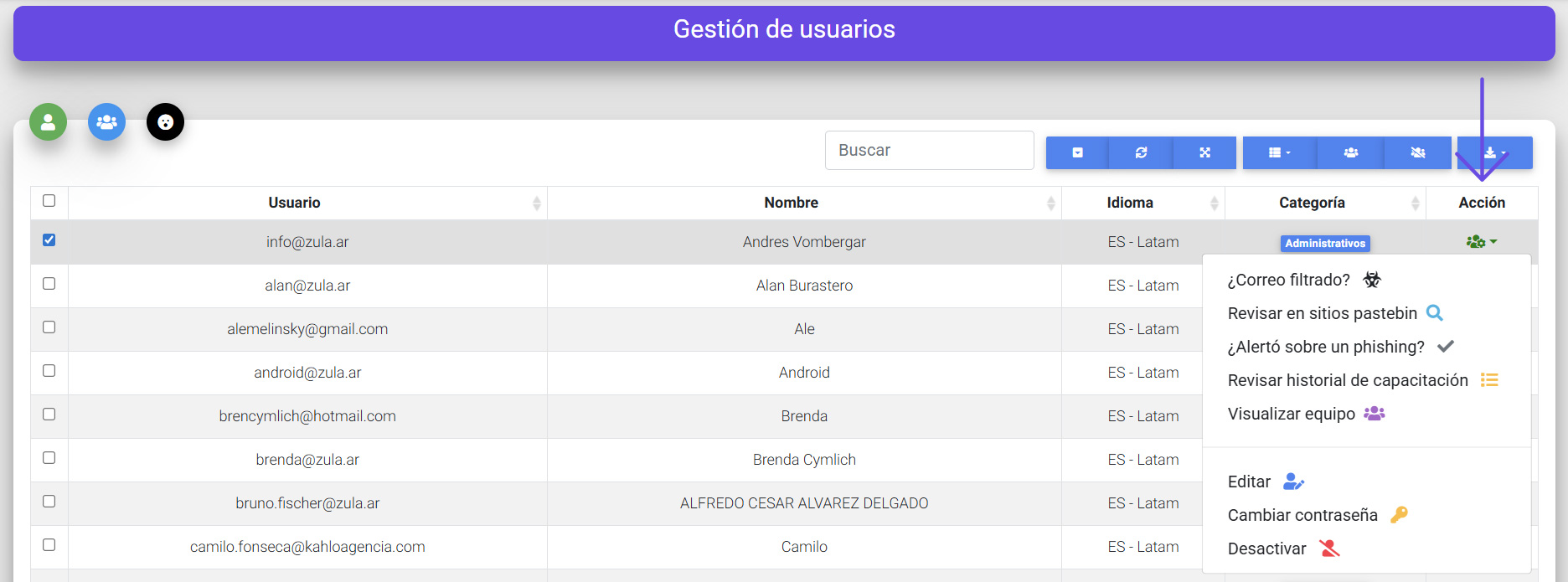
- – Correo filtrado: sitios web donde la cuenta de email pudo haber sido comprometida
- – Revisar en sitios pastebin: los atacantes suelen publicar correos y datos comprometidos en servicios de tipo Pastebin. Detectar si una dirección de email aparece en estos sitios le da a los usuarios afectados una ventaja para anticiparse y mitigar posibles consecuencias de una brecha de seguridad.
- – ¿Alertó sobre un Phishing?: registrar reporte de phishing de un usuario
- – Revisar historial de capacitación: historial de las distintas actividades, exámenes y capacitaciones realizadas en la plataforma (videos, juegos y trivias). También incluye los cyber reports generados por el usuario, con el detalle de los puntos obtenidos y la información asociada. Además, se muestran los intentos de phishing en los que el usuario cayó.
Dentro del historial también podés visualizar si tu dirección de email apareció involucrada en alguna filtración de datos (data breach). Se listan los sitios o dominios afectados y el detalle disponible. - – Visualizar equipo: permite ver el puntaje total obtenido por el equipo y acceder al detalle de cada uno de sus integrantes.