
Configurar lista blanca en Anti-Spam de Microsoft Office 365 (o365)
Las siguientes instrucciones le mostrarán cómo incluir en la lista blanca los correos electrónicos, como correos electrónicos de notificación, capacitación o simulación de phishing, que se enviarán desde la plataforma a los usuarios al incluir en la lista blanca las IP de los remitentes en el entorno O365 en la función Políticas de amenazas.
Para completar este procedimiento, debe tener privilegios de administrador de seguridad en el Centro de cumplimiento y seguridad de Microsoft o ser miembro del grupo de administradores de administración de organizaciones en línea de Microsoft Exchange.
-
- Ingrese al centro de Microsoft Security & Compliance.
-
- Clic en Policies and rules > Threat Policies > Anti-Spam. Vaya directamente a la página de políticas Anti-spam en https://security.microsoft.com/antispam
-
- Clic en Connection Filter Policy y seleccione Edit connection filter.
-
- Agregue las direcciones IP que se encuentran en Direcciones IP y dominios para incluir en lista blanca a la sección Always allow mssages from the following IP addresses or address range.
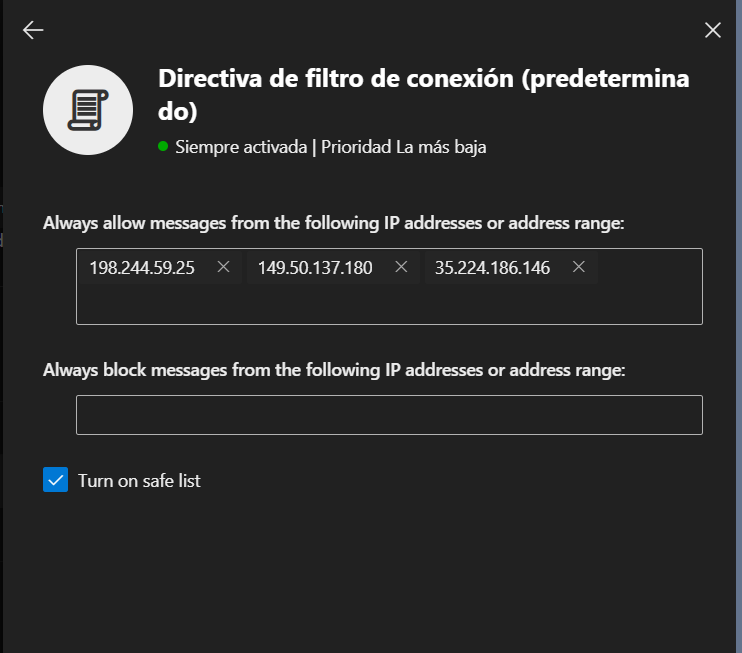
- Agregue las direcciones IP que se encuentran en Direcciones IP y dominios para incluir en lista blanca a la sección Always allow mssages from the following IP addresses or address range.
-
- Active la opión Turn on safe.
-
- Clic en Save para completar el proceso.
-
- Ahora haga clic en la regla Spam inbound policy (default) para editarla y vaya hacia abajo donde dice Edit allowed and blocked senders and domains y haga clic para editar.
-
- Agregue los dominios que se encuentran en Direcciones IP y dominios para incluir en lista blanca a la sección Always deliver messages from these domains

- Agregue los dominios que se encuentran en Direcciones IP y dominios para incluir en lista blanca a la sección Always deliver messages from these domains
-
- Haga clic en Done.
-
- Clic en Save para completar el proceso.
Configurar lista blanca en Microsoft Defender en Microsoft Office 365 (o365)
En este artículo, aprenderá cómo incluir ZULA en la lista blanca mediante políticas de entrega avanzadas, el método recomendado por Microsoft para incluir en la lista blanca nuestras simulaciones de phishing.
Para configurar sus políticas de entrega avanzadas, deberá asegurarse de tener los permisos adecuados en su cuenta de Microsoft 365.
Actualice sus permisos de Microsoft 365
Para crear, modificar o eliminar configuraciones en una política de entrega avanzada, deberá ser miembro del grupo de funciones del Security Administrator en el Centro de seguridad y cumplimiento de Microsoft y del grupo de funciones de Organization Managment en Microsoft Exchange Online.
Para obtener acceso de solo lectura a una política de entrega avanzada, deberá ser miembro de los grupos de funciones Global Reader o Security Reader. Para obtener más información sobre los permisos de Microsoft, consulte los artículos Permisos de Microsoft en el portal de Microsoft 365 Defender y Permisos en Exchange Online.
Agregue su política de entrega avanzada
Para agregar su política de entrega avanzada, siga los pasos a continuación:
-
- Ingrese a su cuenta Microsoft 365.
-
- En el menú en el lado izquierdo de la página, seleccione Admin. Será llevado al centro de administración de Microsoft 365.
-
- Vaya a Centros de administración > Seguridad. O puede iniciar sesión directamente en su Microsoft 365 Defender portal.
-
- En la sección Email & collaboration, navegue a Policies & rules > Threat policies > Advanced delivery.
-
- En la página Advanced delivery, seleccione la pestaña Phishing Simulation.
-
- Clic en el ícono Edit.
Importante: Si no tiene ninguna simulación de phishing configurada, haga clic en el ícono Add.
- Clic en el ícono Edit.
-
- En el modal Edit third-party phishing simulation, ajuste las siguientes configuraciones:
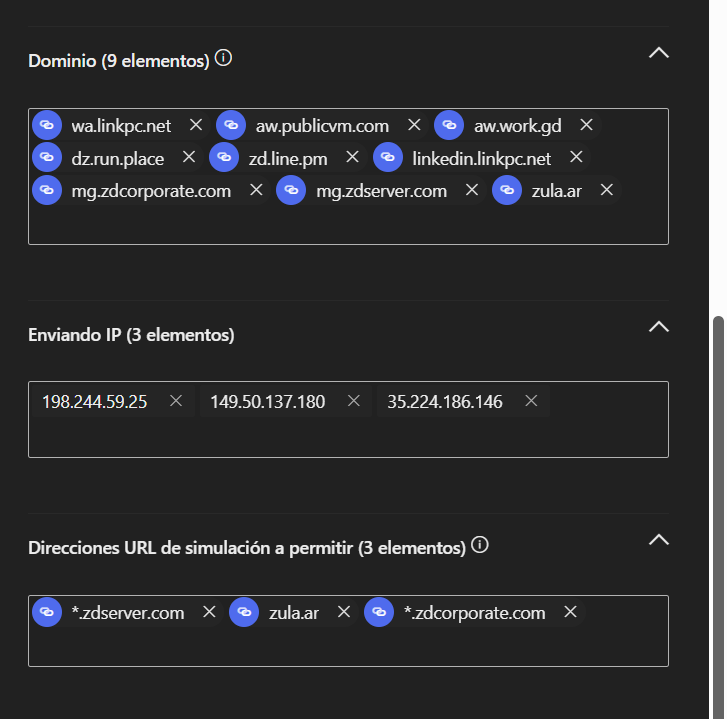
– Domain: ingrese los dominios especificados. Visite Direcciones IP y dominios para incluir en lista blanca
– Sending IP: ingrese las direcciones IP especificadas. Visite Direcciones IP y dominios para incluir en lista blanca
– Simulation URLs to allow: ingrese las URL de phishing especificadas. Visite Direcciones IP y dominios para incluir en lista blanca
- En el modal Edit third-party phishing simulation, ajuste las siguientes configuraciones:
-
- Clic en Save
Configurar lista blanca en Microsoft Office 365 (o365)
En este artículo, aprenderá cómo incluir en la lista blanca nuestras direcciones de IP de envío de pruebas de phishing simulado y campañas de capacitación en su servidor de correo Exchange de Microsoft Office 365 (o365). Incluir nuestra IP de envío en la lista blanca nos permite evitar el filtro de correo de Microsoft Exchange Online Protection (EOP) y garantizar la entregabilidad de los correos de phishing simulado y campañas de capacitación.
Para saber cómo incluir en la lista blanca por dirección IP, siga los pasos a continuación:
-
- Ingresá al administrador de Microsoft Office 365 (o365).
-
- Vaya a Administration center > Exchange.
-
- Vaya a Mail flow > Rules.
-
- Clic en Add a rule > Create a new rule.

- Clic en Add a rule > Create a new rule.
-
- Asigne un nombre a la regla como: “ZULA – Bypass Spam Filtering by IP Address”.
-
- En el campo Apply this rule if…, seleccione The sender y IP address is in any of these ranges or exactly matches.

- En el campo Apply this rule if…, seleccione The sender y IP address is in any of these ranges or exactly matches.
-
- En la pestaña specify IP address ranges, ingrese las direcciones IP especificadas en Direcciones IP y dominios para incluir en lista blanca y haga clic en Add.
-
- Después de haber ingresado las direcciones IP, haga clic en Save.

- Después de haber ingresado las direcciones IP, haga clic en Save.
-
- En el campo Do the following, seleccione Modify the message properties y set a message header.

- En el campo Do the following, seleccione Modify the message properties y set a message header.
-
- Clic en el primer Enter text y ingrese exactamente sin las comillas: “X-MS-Exchange-Organization-BypassClutter”. Este campo distingue entre mayúsculas y minúsculas.
-
- Clic en Save.

- Clic en Save.
-
- Clic en el segundo Enter text e ingrese sin las comillas: “true”. Este campo distingue entre mayúsculas y minúsculas.
-
- Clic en Save.

- Clic en Save.
-
- A la derecha del campo de Do the following, haga clic en el ícono +.

- A la derecha del campo de Do the following, haga clic en el ícono +.
-
- En el nuevo campo And, seleccione Modify the message properties y set the spam confidence level (SCL).

- En el nuevo campo And, seleccione Modify the message properties y set the spam confidence level (SCL).
-
- En specify SCL, seleccione Bypass spam filtering. Luego, haga clic en Save.

- En specify SCL, seleccione Bypass spam filtering. Luego, haga clic en Save.
-
- Clic en Next.
-
- Sobre la página Set rule settings, haga clic en Next. Como práctica recomendada, recomendamos dejar las otras opciones en sus configuraciones predeterminadas.
-
- Sobre la página Review and finish, haga clic en Finish.

- Sobre la página Review and finish, haga clic en Finish.