
¿Cómo podemos ayudarte?
-
Términos y políticas
-
Guías paso a paso
-
-
- Gestionar un Cyber Report
- Guía para crear y gestionar plantillas informativas y de phishing (Gmail y Outlook)
- Guía para crear una landing page (página de aterrizaje)
- Cómo planificar una misión
- Guía para crear una campaña
- Cómo crear misiones personalizadas o con contenido preexistente
- Creación y configuración de un Bot en Slack con permisos personalizados
- Configuración de Google Workspace para Envío SMTP
- Guía para gestionar el perfil de envío
- Configurar dominio personalizado para ZULA
- 🔐 Cómo crear una contraseña de aplicación en Microsoft 365
- Configuración de la plataforma
- Ajustes principales de la plataforma
- Visualizar logs de la plataforma
- Visualización de métricas de usuarios
- Interacción de los usuarios en campañas de Phishing
- Métricas de participación en misiones
- Guía para crear y gestionar usuarios
- Guía para crear aleatoriamente equipos
- Visualización de riesgos y exposición de usuarios
- Catálogo de misiones
- Mostrar artículos restantes (6) Contraer artículos
-
-
- Plugin para reportar Phishing para Microsoft Outlook de escritorio
- Configurar lista blanca en enlaces seguros en Microsoft Office 365 (o365)
- Configurar lista blanca en Anti-Spam de Microsoft Office 365 (o365)
- Add-in para reportar Phishing para Microsoft Office 365 y Outlook Web
- Agregar remitente de confianza en Microsoft Office 365 o Exchange
- Habilitar descarga automática de imágenes en Exchange y Outlook
- Configurar lista blanca para Harmony Email & Collaboration en Microsoft 365 y Google Workspace
-
-
-
- Artículos próximamente
-
-
Contenido
-
-
- 🎣 Phishing
- 🦠 Malware
- 🔑 Contraseñas
- 🌐 Internet
- 👾 Ransomware
- 🎭 Deepfakes
- 🔍 Infostealers
- 💾 Backups
- 🤖 Inteligencia Artificial (IA)
- 🔐 Autenticación Multifactor (MFA)
- 🎭 Grooming
- 👨👩👧👦 Shareting
- 📞 Vishing
- 🧠 Ingenieria Social
- 📱 Redes Sociales
- 🚫 Sextorsión
- 🪙 Blockchain
- 🌐 WEB 3.0
- 🔑 OAuth2
- 🔒 Autenticación de dos factores (2FA)
- 👨👩👧👦 Control Parental
- 📤 Fuga de Información
- 💰 Criptoestafas
- 🔒 Seguridad física
- 📡 Redes WIFI
- 📧 Mails corporativos
- 💳 Transacciones Seguras
- 🆔 Identidad Digital
- 🛍️ Compras Online
- 📱 Dispositivos Móviles
- 🛡️ Protección de Datos
- 🛡️ Ley Marco de Ciberseguridad N°21.663
- ⚖️ Ley de Delitos Informáticos N°21.459
- 🔒 Ley de Protección de Datos Personales N°21.719
- 🏷️ Correcto Etiquetado de Información Sensible
- 🌐 ¿Qué es un dominio?
- 🏠 Ciberseguridad en el Teletrabajo
- 📁 Manejo Seguro de Documentos
- ⚠️ Baiting
- 📂 Extensiones Maliciosas
- 🔥 Destrucción y/o Descarte de Información
- Mostrar artículos restantes (27) Contraer artículos
-
- Artículos próximamente
-
-
< Todos los temas
Imprimir
Configuración de Google Workspace para Envío SMTP
Publicado
Actualizado
PorZULA
1. Activar la verificación en dos pasos
- Iniciá sesión en tu cuenta de Google: 👉 https://myaccount.google.com/security
- En la sección “Iniciar sesión en Google”, hacé clic en “Verificación en dos pasos”.
- Seguí el proceso (te pedirá tu teléfono o la app de Google Authenticator).
- Una vez activada, tu cuenta ya permite contraseñas de aplicación.
2. Generar una contraseña de aplicación
- En el mismo menú de seguridad, entrá en “Contraseñas de aplicaciones”.
(Este menú aparece solo si tenés habilitada la verificación en dos pasos). - Seleccioná:
- – Aplicación: “Correo”
- – Dispositivo: “Otro (nombre personalizado)” → escribí algo como SMTP.
- Google generará una contraseña de 16 caracteres (ejemplo: abcd efgh ijkl mnop).
- Copiala y guardala en lugar seguro (no se muestra más de una vez).
3. Configuración de servidor SMTP
Cuando lo uses en tu cliente de correo o en una aplicación, los parámetros son:
- – Servidor SMTP: smtp.gmail.com:587
- – Usuario: [email protected]
- – Contraseña: la contraseña de aplicación generada

4. Verificación
- – Hacé un envío de prueba desde el sistema o aplicación donde lo configuraste.
- – Deberías recibir un correo así:
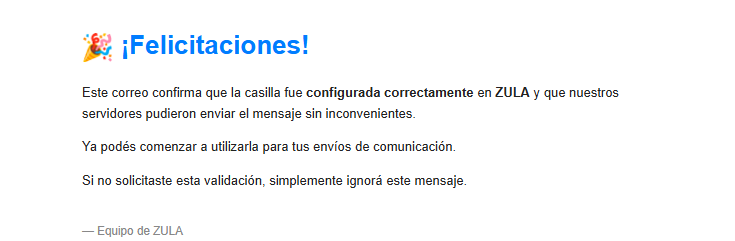
Tabla de contenido