
Cómo planificar una misión
En este artículo aprenderás cómo planificar una misión desde el panel de administración de la plataforma Zula.
Misión: Nombre de la misión
Desafíos: Cantidad de actividades con los que cuenta la misión (juegos, trivias y/o vídeos)
Categoría: Público y/o sectores al que está dirigida la misión
Avance: Cantidad de usuarios que completaron la capacitación en relación con el total asignado.
Estado: Progreso de la misión contemplando la fecha de finalización
Idioma: Idioma en el que se desarrolla la misión
Acción: Eliminar misión
 Editar misión. En ella se puede modificar la categoría, la fecha de inicio y finalización.
 Previsualizar misión. En ella se pueden ver las estadísticas de los usuarios y una tabla detallando el progreso de cada uno. A su vez, se pueden administrar las notificaciones en el caso de no haberlo hecho anteriormente.
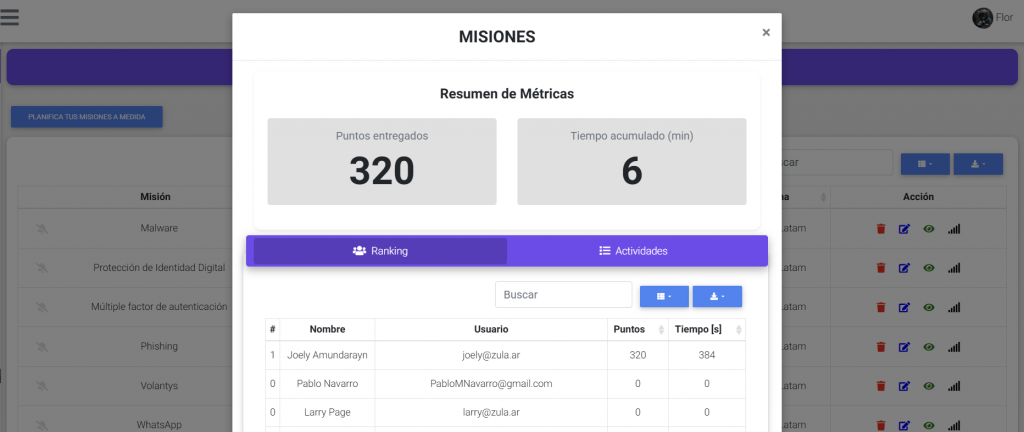
 Métricas de la misión. Se presenta un resumen general de la misión que incluye los puntos entregados, correspondientes a la suma del puntaje obtenido por todos los usuarios, y el tiempo acumulado, calculado como la suma del tiempo que dedicaron a completar la misión.
En la solapa Ranking se visualizan los usuarios que participaron, junto con su puntaje obtenido y el tiempo empleado.
La solapa Actividades muestra el detalle del puntaje y el tiempo dedicado a cada una de las actividades que componen la misión, como videos, trivias y juegos.
-
- Ingresa con tu cuenta a la plataforma https://awr.zula.ar/
- Vaya a Admin
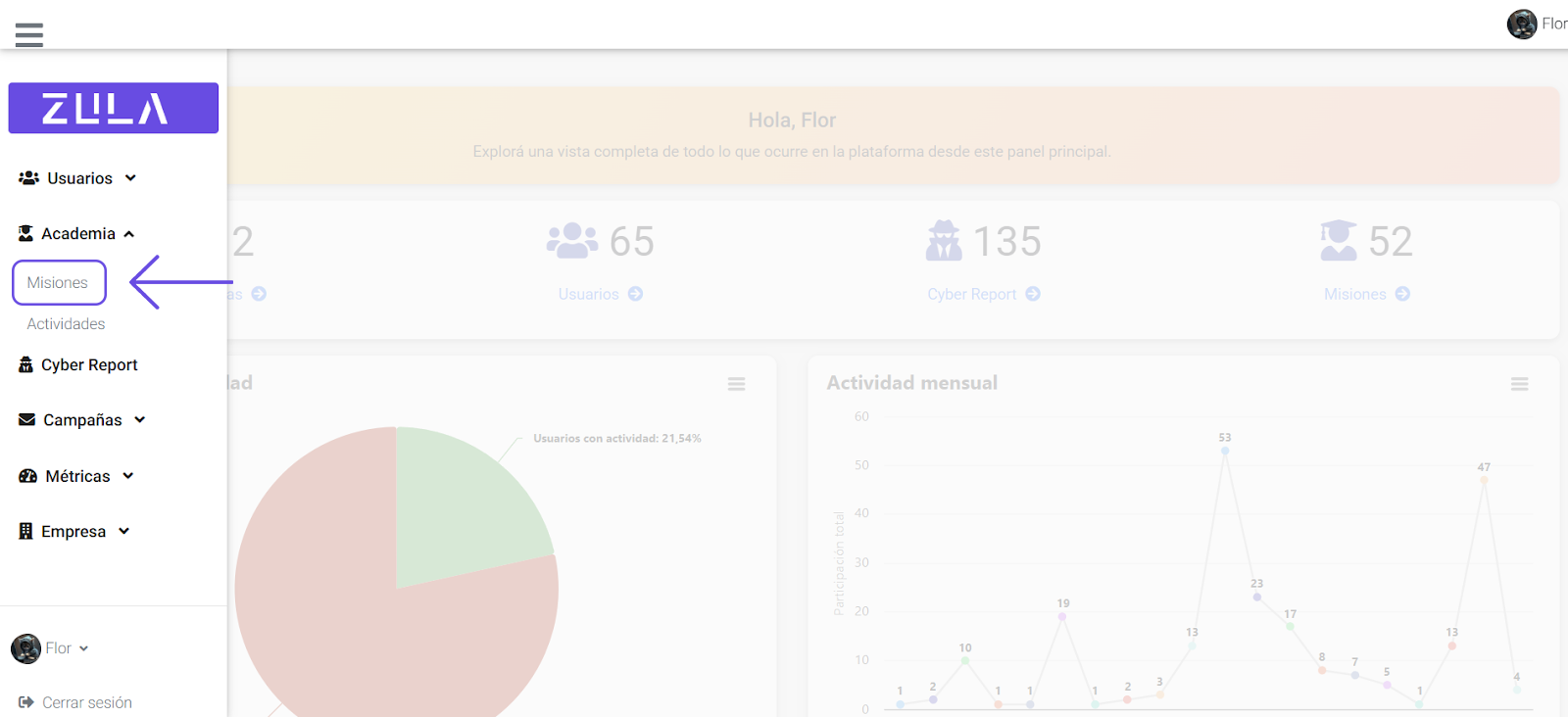
- Vaya a Academia > Misiones
-
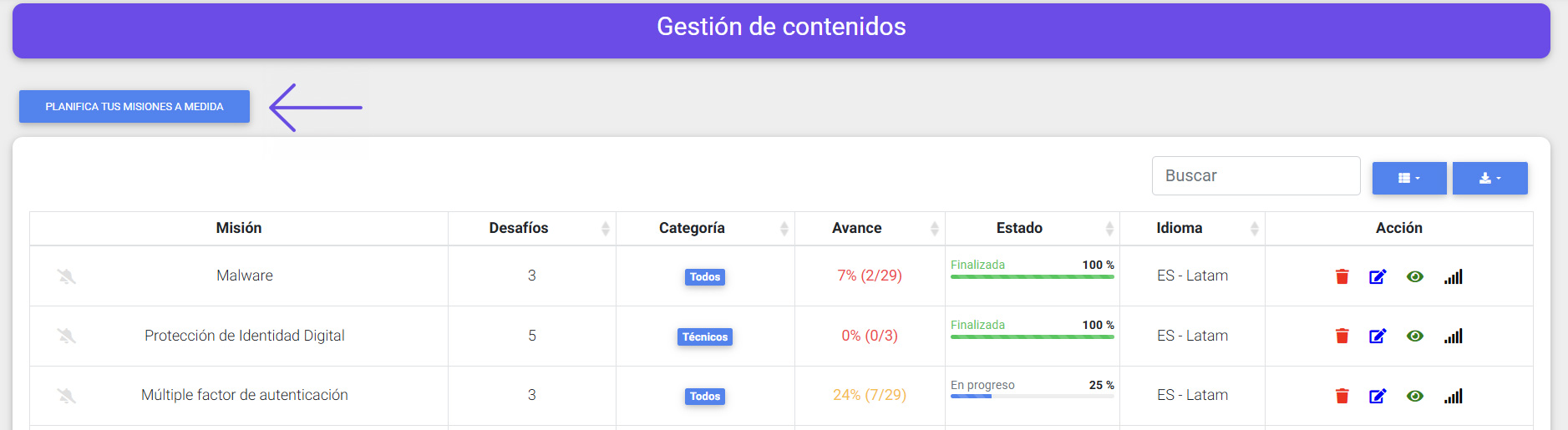
Para planificar una misión, haz click en el botón “Planifica tus misiones a medida”
- Defina el idioma en el que se mostrará la misión
- Seleccione las misiones que deseas activar

-
Seleccione las categorías, es decir, los públicos que podrán visualizar la misión. Si elige “Todos”, se incluirán todos los sectores que figuran en el desplegable.
-
Elija el período en el que estará vigente la misión creada colocando un fecha de inicio y de finalización
-
Gestione las notificaciones para los usuarios asignados.

-
Haz click en el botón “Activar”
Gestión de contenidos
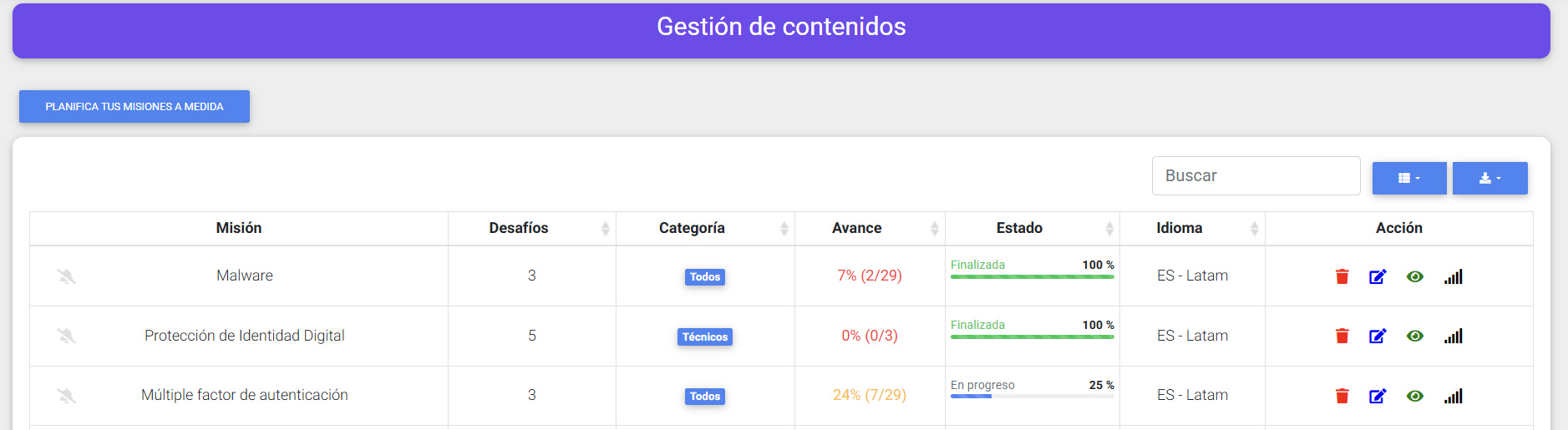
Misión: Nombre de la misión
Desafíos: Cantidad de actividades con los que cuenta la misión (juegos, trivias y/o vídeos)
Categoría: Público y/o sectores al que está dirigida la misión
Avance: Cantidad de usuarios que completaron la capacitación en relación con el total asignado.
Estado: Progreso de la misión contemplando la fecha de finalización
Idioma: Idioma en el que se desarrolla la misión
Acción: Eliminar misión Editar misión. En ella se puede modificar la categoría, la fecha de inicio y finalización. Previsualizar misión. En ella se pueden ver las estadísticas de los usuarios y una tabla detallando el progreso de cada uno. A su vez, se pueden administrar las notificaciones en el caso de no haberlo hecho anteriormente. Métricas de la misión. Se presenta un resumen general de la misión que incluye los puntos entregados, correspondientes a la suma del puntaje obtenido por todos los usuarios, y el tiempo acumulado, calculado como la suma del tiempo que dedicaron a completar la misión.
En la solapa Ranking se visualizan los usuarios que participaron, junto con su puntaje obtenido y el tiempo empleado.
La solapa Actividades muestra el detalle del puntaje y el tiempo dedicado a cada una de las actividades que componen la misión, como videos, trivias y juegos.