¿Cómo podemos ayudarte?
Guía para crear y gestionar plantillas informativas y de phishing (Gmail y Outlook)
En este artículo aprenderás a crear y gestionar una plantilla desde el panel de administración de la plataforma Zula.
- Ingresa con tu cuenta a la plataforma https://awr.zula.ar/
- Vaya a Admin
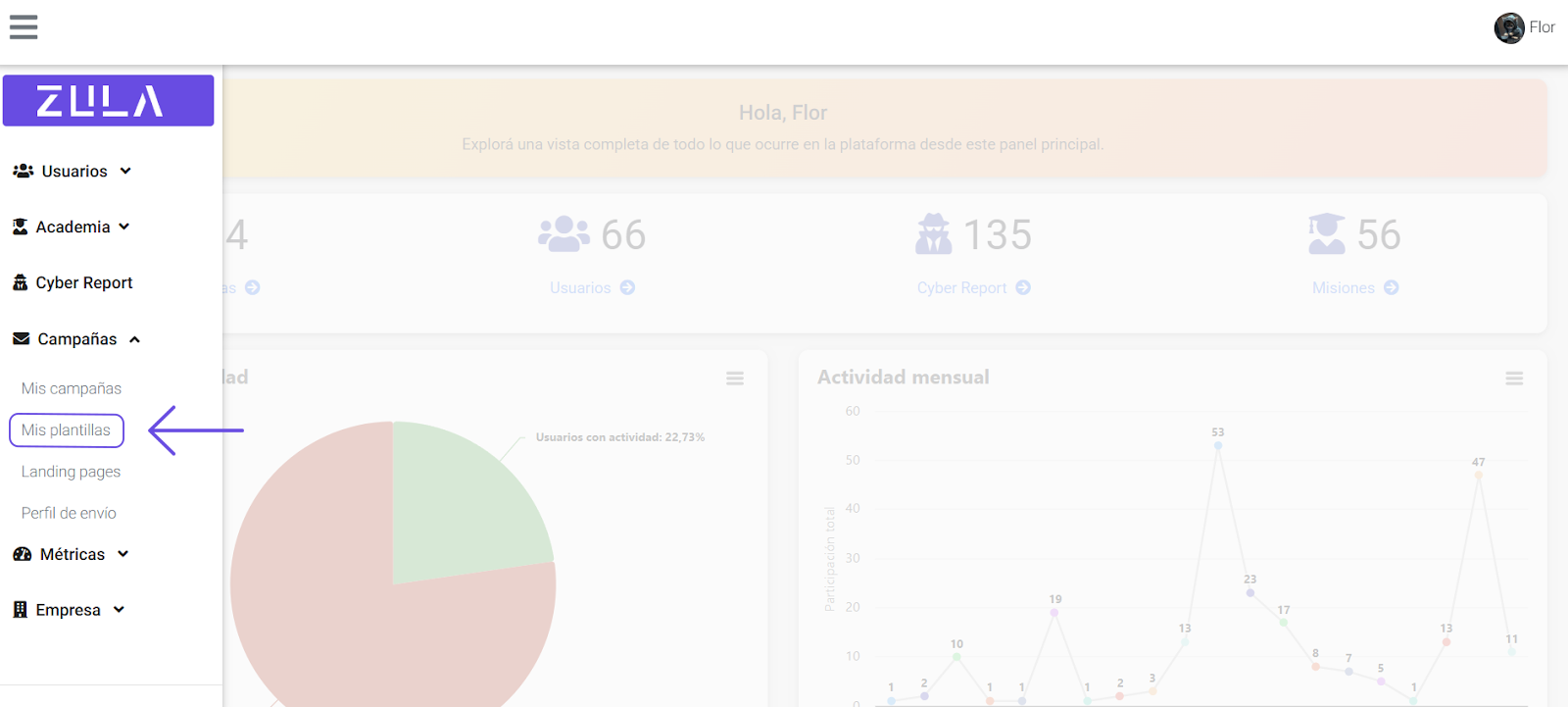
- Vaya a Campañas > Mis plantillas
Plantilla informativa
Para crear una plantilla informativa, haz click en el icono verde ✉️

- Haz click en el botón “Importar mail” para importar el contenido de un correo existente que quieras utilizar como template.
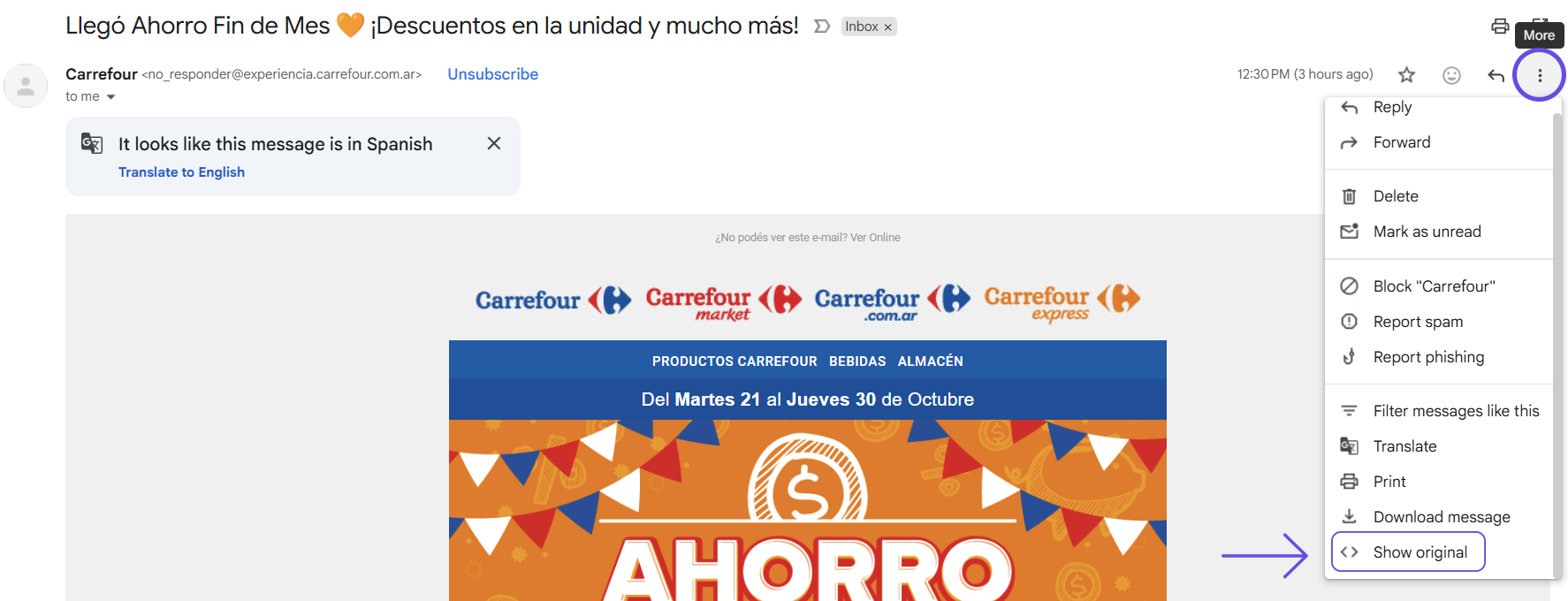
⚠️ Si prefieres usar una plantilla predeterminada, selecciónala desde el desplegable “Template”. - En Gmail ingresa al correo que deseas copiar y haz click en los 3 puntitos > Show original > Copy to clipboard
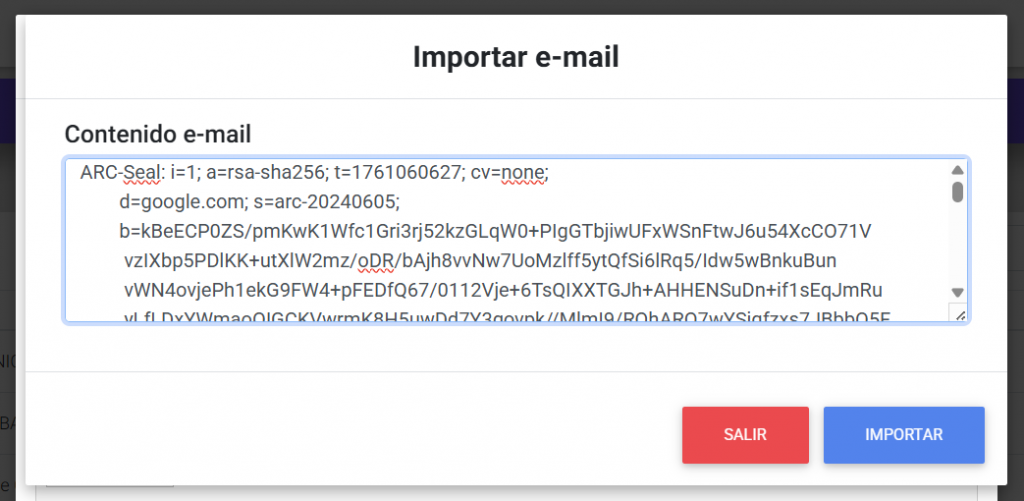
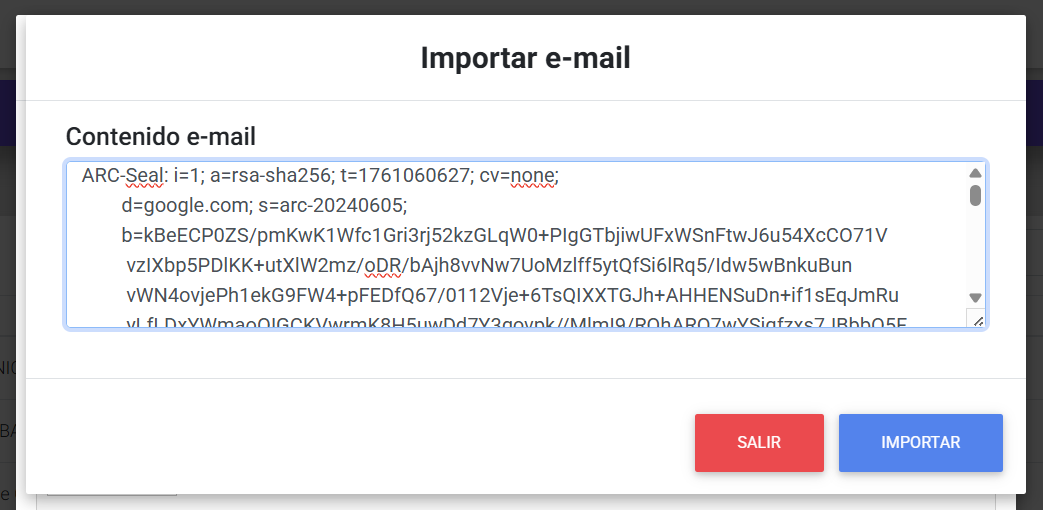
- Pega lo copiado en el recuadro “Contenido e-mail” y haz click en el botón “Importar”
- Para previsualizar el correo importado, haz click en el icono 🔍 (señalado en la imagen)
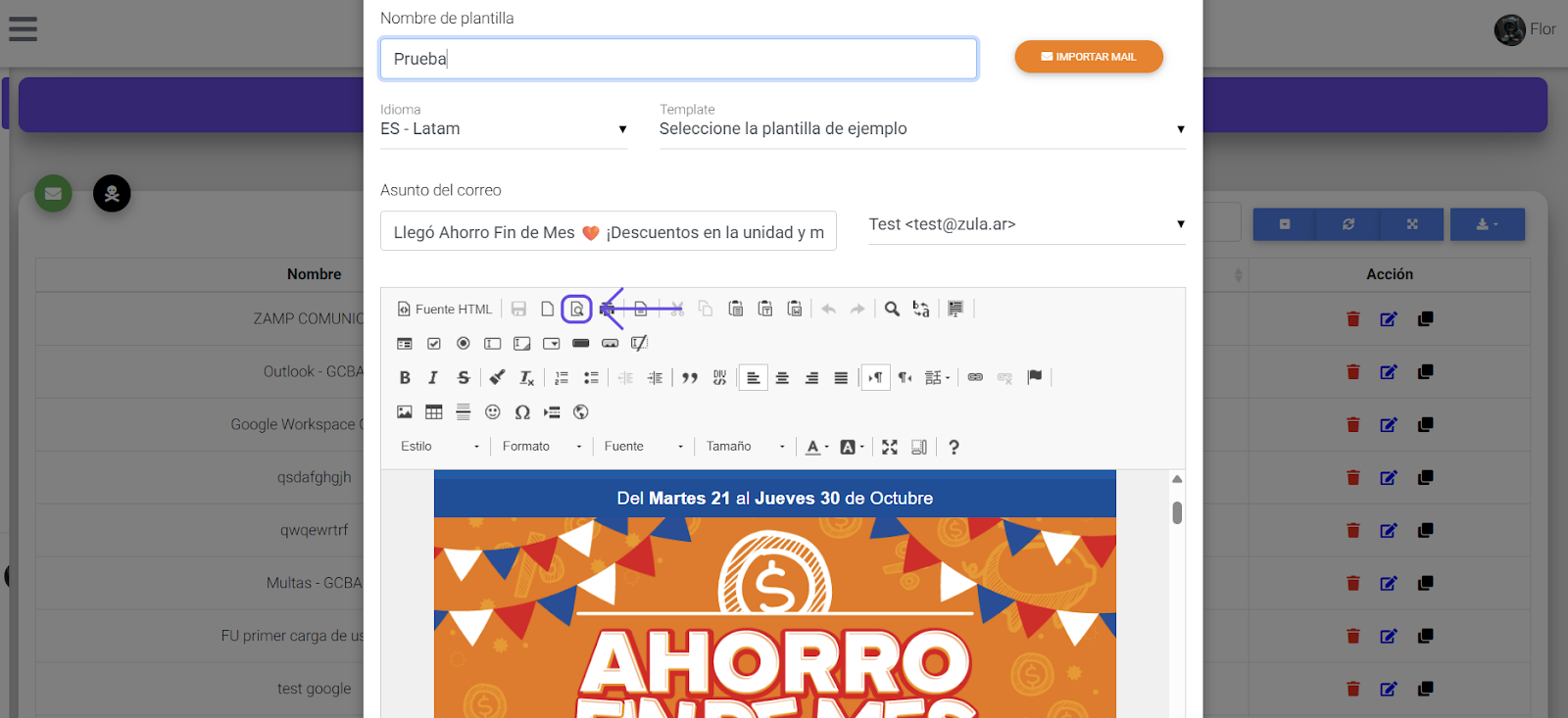
- Para finalizar, haz click en “Guardar template”
Phishing
Para crear una plantilla de phishing, haz click en el icono negro ☠️
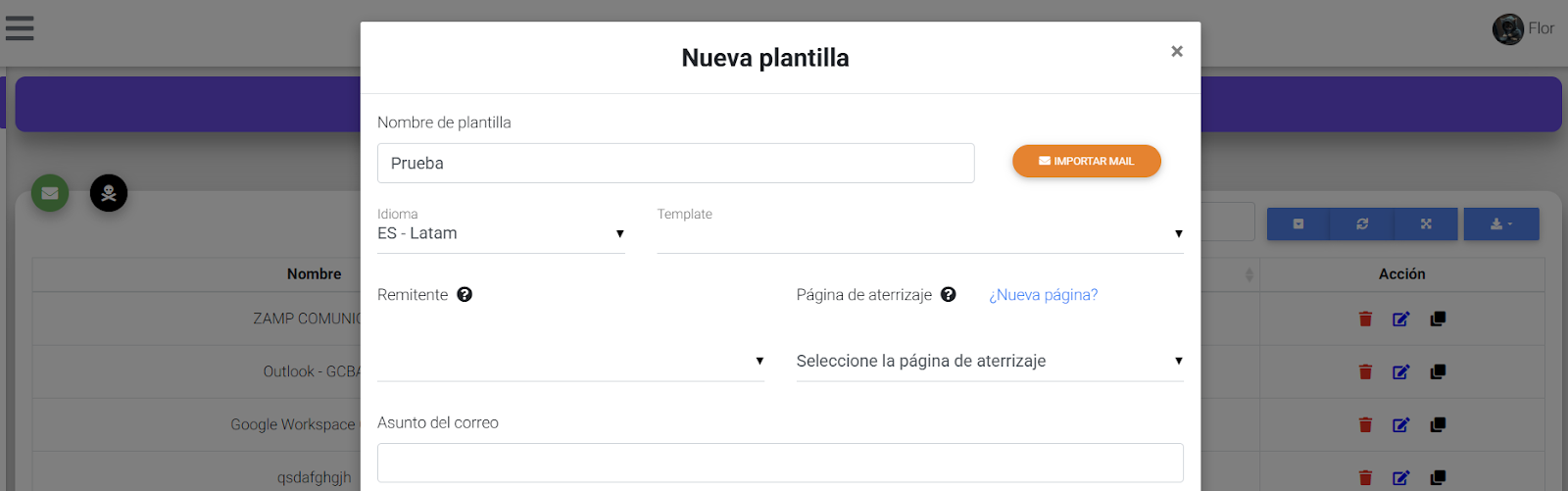
- Haz click en el botón “Importar mail” para importar el contenido de un correo existente que quieras utilizar como template.
⚠️ Si prefieres usar una plantilla predeterminada, selecciónala desde el desplegable “Template”. - En Gmail ingresa al correo que deseas copiar y haz click en los 3 puntitos > Show original > Copy to clipboard
- Pega lo copiado en el recuadro “Contenido e-mail” y haz click en el botón “Importar”
- Para previsualizar el correo importado, haz click en el icono 🔍 (señalado en la imagen)
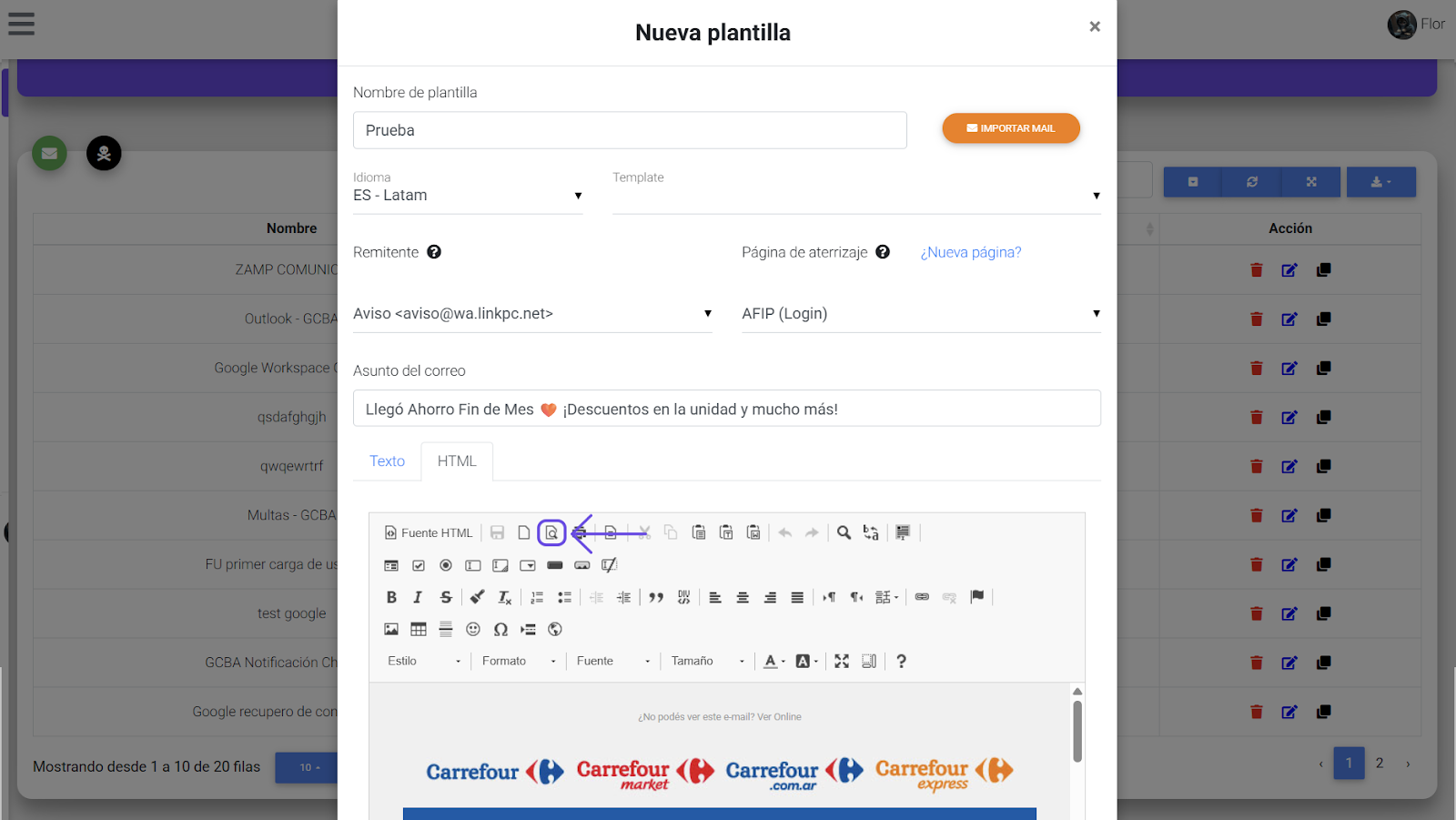
- Selecciona en el desplegable “Página de aterrizaje” el template que deseas utilizar.
La página de aterrizaje es la página de destino a la que se redirige al usuario luego de hacer clic o ingresar sus datos en el correo falso.
⚠️ Si deseas crear una página personalizada, haz click en “¿Nueva página?” y sigue los pasos detallados en la Guía para crear una landing page (página de aterrizaje) - Para finalizar, haz click en “Guardar template”
Guia para crear y gestionar plantillas desde Outlook
En el caso de Outlook de escritorio, el acceso al HTML no siempre es tan directo y suele venir codificado, por lo que recomendamos utilizar Outlook Web para este tipo de pruebas.
- Abrir el correo que se quiere replicar.
- Hacer clic en los tres puntos (⋯) en la parte superior derecha del mensaje.
- Seleccionar Ver → Ver origen del mensaje.
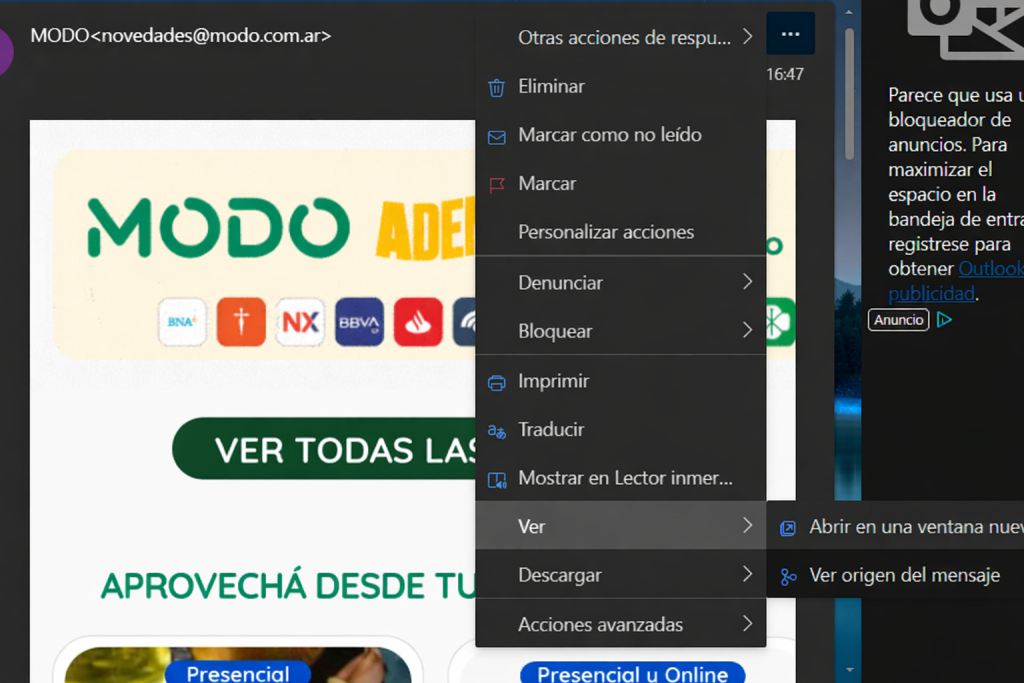
- Se abrirá una ventana con el contenido original del mail (headers + HTML)
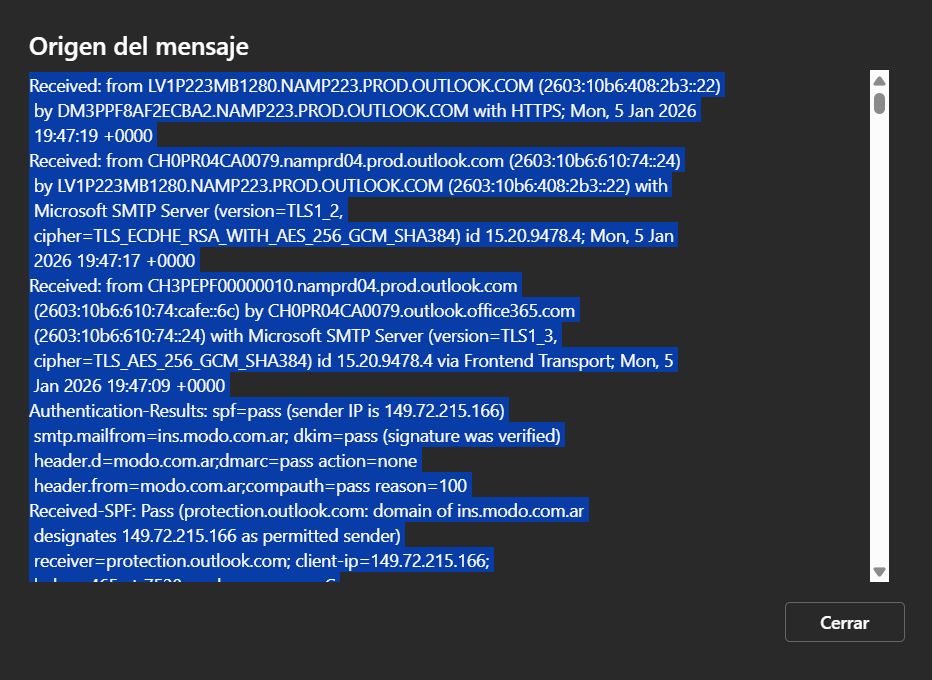
- Pega lo copiado en el recuadro “Contenido e-mail” y haz click en el botón “Importar”